一括配送の管理
最終更新日 10か月前
通常の単品配送に加え、Labelcampでは一括配送モードにより複数の配送を一度にスケジュールできます。
関連フォームにアクセスするには、左メニューの「Distribution → Deliveries」に移動し、「New Bulk Deliveries」をクリックして簡易フォームを開きます。🔗 https://app.labelcamp.io/distribution/deliveries/send-task-factory/new 🔗
ユーザーは既存の配達の種類をすべて一括モードで処理できます。
メニューには複数の入力フィールドと各種オプションが用意されています:
設定
名前:一括配送の名称を定義(例:「Tidal向け全カタログ配送」)
タイプ:希望する配達タイプを選択
プラットフォーム:対象プラットフォームを選択*(例:Amazon、Apple、Spotifyなど)
コンテンツ
製品を選択: 手動で製品リストを定義する場合は、アルバムバーコードを自由入力欄に貼り付け
全商品追加:カタログ全体を送信する場合に選択し、送信したいレーベル、契約、またはディストリビューターのカタログを検索してください
権利
はい:製品のプラットフォーム権利が正しく設定されている場合は、このオプションをそのままにします
いいえ、商品に「追加」権利ルールを作成したい:対象プラットフォームの権利が全商品で不足すると予想される場合にのみ使用してください。選択したプラットフォームごとに各商品への「追加」権利ルールを作成するため、慎重にご利用ください。
全てのフィールドの入力が完了したら、「スケジュール」ボタンをクリックして特定の日に配信を予約するか、「作成」ボタンをクリックしてできるだけ早く配信を開始します。
リクエストされた配信は生成されると同時に自動的に検証されます。そのため、作成時には注意が必要です。これらは(スケジュール設定に応じて)プラットフォームへの配信のために自動的にキューに追加されるためです。
ユーザーには、Labelcamp内のバルク配信への直接リンクが記載されたメールが送信されます。このセクションからバルク配信の進捗状況を確認できます:
🔗 https://app.labelcamp.io/distribution/deliveries/send-task-factories 🔗
フォーム右上のページアイコンをクリックすると、一括配信に自由形式のメモを追加できます。
以下に一括配信の活用例をいくつか示します。
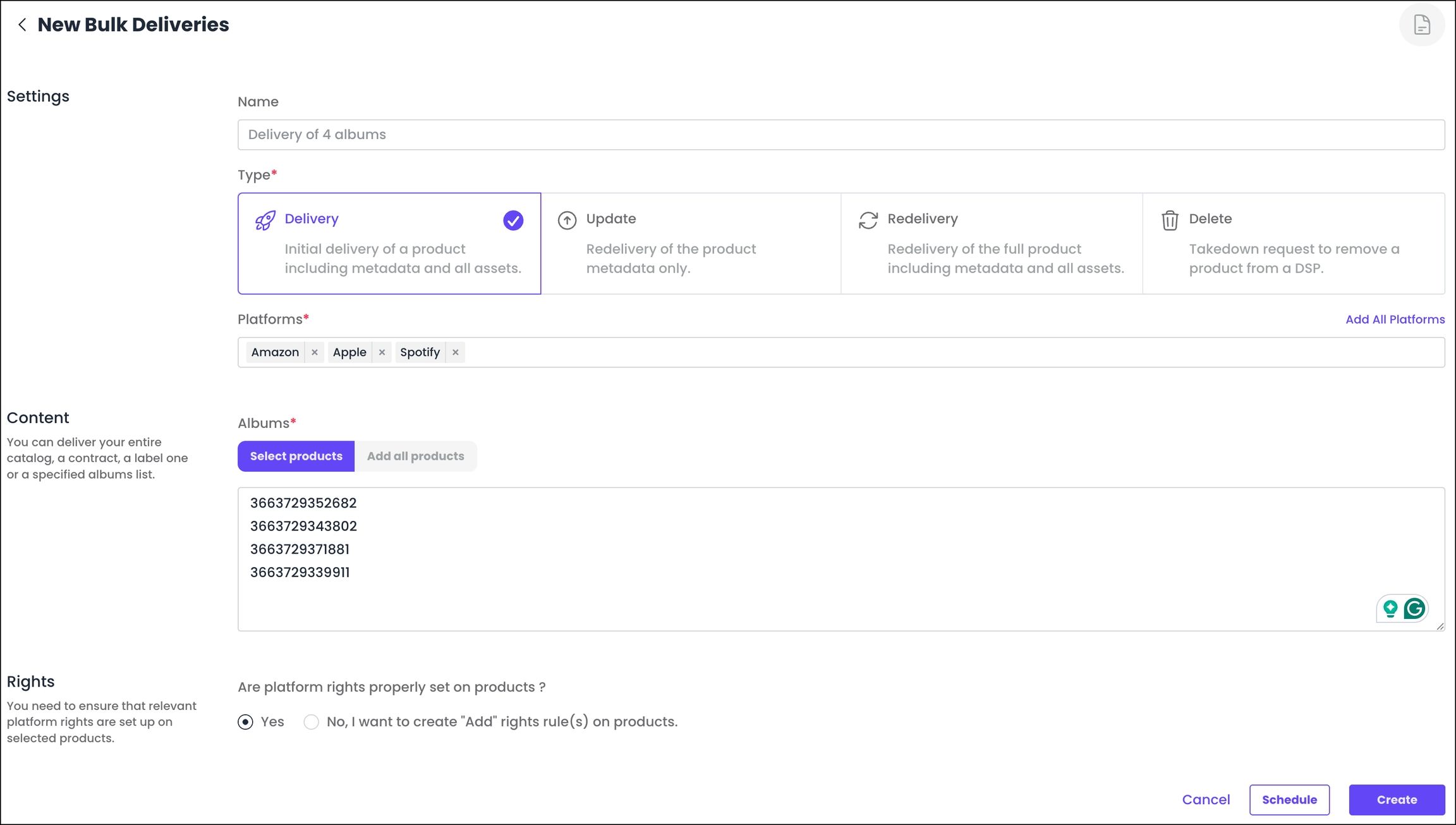
複数のバーコードを1つまたは複数のDSPに配信
この例では、ユーザーがAmazon、Apple、Spotifyに4つの製品を配信します。配信は「デリバリー」タイプ」に設定されています。
作成後、配信は自動的にスケジュールされます。
カタログ全体(ディストリビューター、契約、レーベル)の配信停止
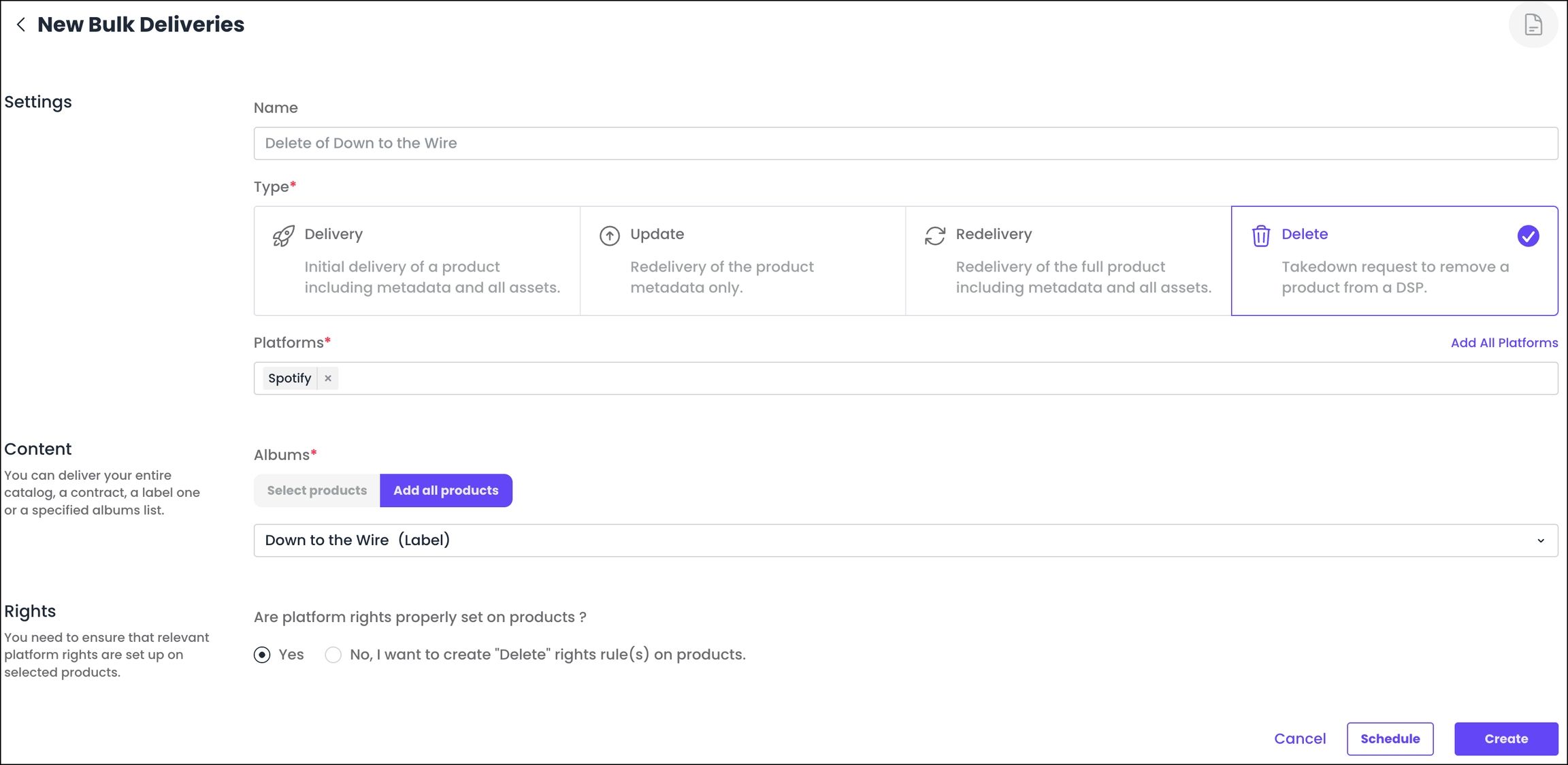
この例では、ユーザーは「Down to the Wire」というレーベルの全カタログをSpotifyから削除したいと考えています。
配信は「削除」タイプ」に設定されています。
ここでは「コンテンツ」>「すべての製品を追加」が選択され、ユーザーは検索結果から該当するレーベルを選択しています。
作成後、削除デリバリーは自動的にスケジュールされます。
一般的なルールへの例外として、「アーカイブ済み」製品に対して「削除」デリバリーを送信できます。
これが役に立ちましたか?
まだお困りですか? チームに質問