トラックとアセット
最終更新日 3日前
[トラックとアセット] タブには、リリースに含まれるボリュームとトラックに関するすべての情報が表示されます。
タブの見出しの下にある「編集」ボタンをクリックすることで、いつでもボリューム数やトラック数を編集できます:
デフォルトでは、トラックリストにはオーディオのアップロードに必要な情報(トラックタイトル、メインアーティスト、ISRC、マスタータイプ、マスター再生時間)のみが表示されますが、「詳細を表示」リンクをクリックすることで、各トラックの追加情報を表示することができます。
また、ボリュームやトラックの上にカーソルを合わせると左側に表示される十字カーソルを使用して、ボリュームやトラックの順序を自由に並べ替えることができます。
トラックの追加
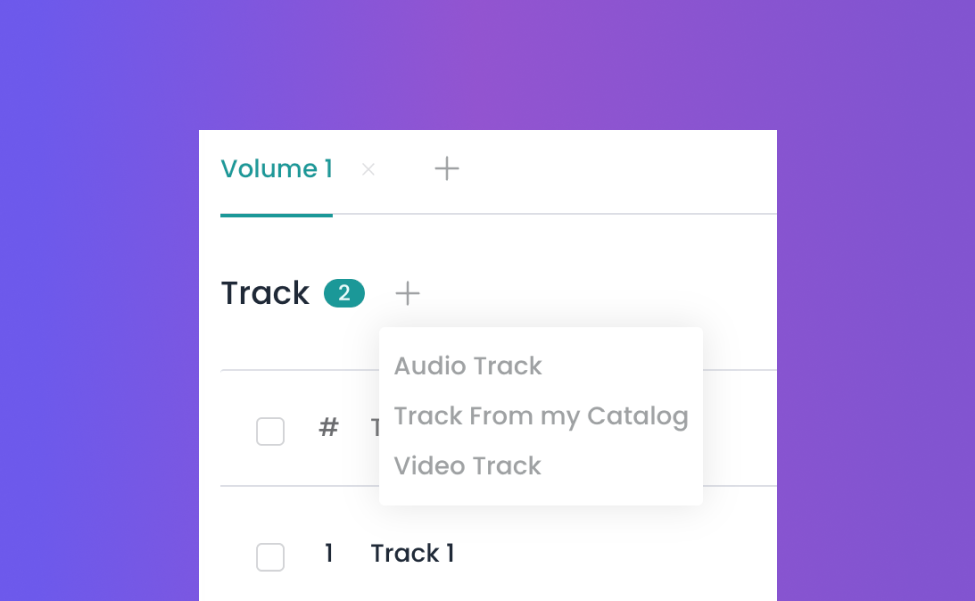
トラックリストの上部にある「+」(追加)記号をクリックすると、3つの異なるオプションから新しいトラックを追加できます:
- 「オーディオトラック」:まったく新しいオーディオトラックを追加します。これをクリックすると、ボリュームのトラックリストの最後にトラックが追加され、クリックすることで編集が可能です。
- 「カタログからトラック」:カタログデータベース内でトラックを検索し、既存の詳細情報をすべて保持した状態でトラックリストの最後に追加します。
- 「ビデオトラック」:新しいビデオトラックを追加します。クリックすると、そのボリュームのトラックリストの最後にビデオトラックが追加され、クリックすることで編集できます。
トラックの編集
トラックを編集するには、そのトラックをクリックします。
すると、右側にパネルが表示され、その特定のトラックの詳細を入力できるようになります。
「貢献者」セクションの「+ 新しい貢献者を追加」ボタンを使用して、貢献者を追加できます。
「情報」セクションの詳細の一部は、対応するフィールドの右上隅にある「複製」ボタンをクリックすることで、その製品のすべてのトラックに簡単に複製できます。 また、対応するフィールドの左端にある「+ すべてのトラックにアーティストを適用」ボタンをクリックすることで、その製品のすべてのトラックに、そのアーティストをクレジットとして簡単に追加することができます。
ISRC の競合
以下に説明する操作を実行できるのは、ディストリビューター権限を持つユーザーのみです。
レーベルのみの権限を持つユーザーは、ISRC の競合を解決するための支援をディストリビューターに依頼する必要があります。
国際的な ISRC ガイドラインにより、トラックタイトルが異なる 2 つのトラックを同じ ISRC に関連付けることはできません。
この原則に従い、共通の ISRC を共有しているがトラックタイトルが異なるトラックは、商品作成フローにおいて自動的に「ISRC の競合」としてフラグが立てられ、商品のステータスが「アクティブ」に切り替わるのを防ぎます。
製品作成フローで ISRC 競合としてフラグが立てられた場合:
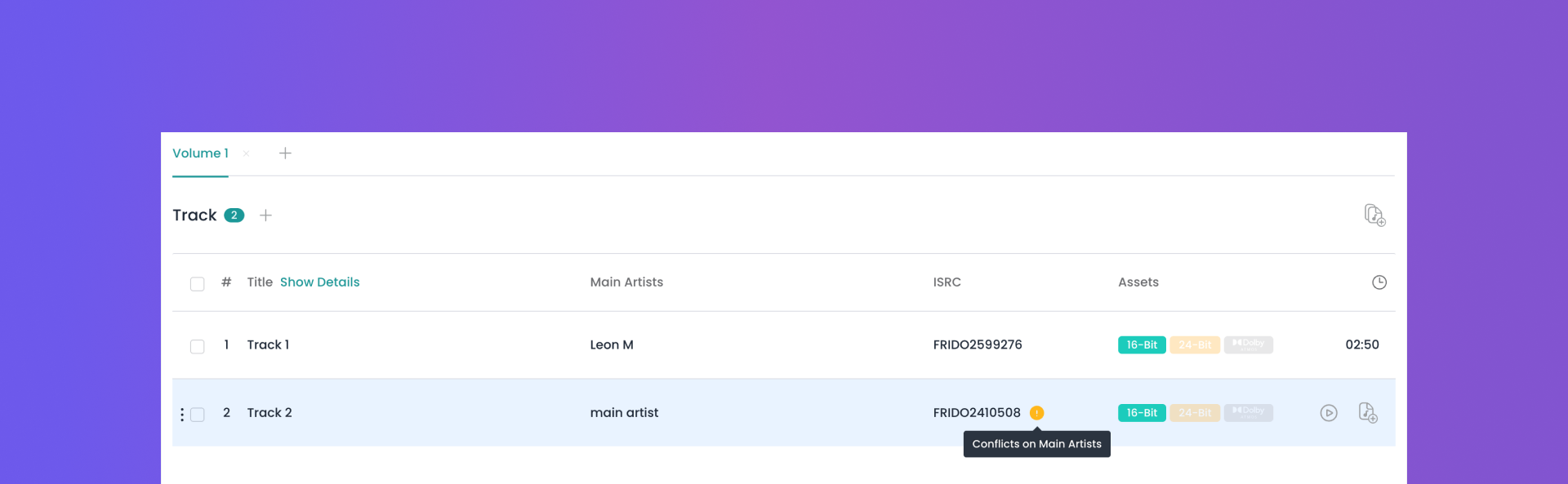
トラックをクリックすると、通常のサイドパネルが開き、上部にISRCの競合に関するすべてのトラック詳細と追加情報が表示されます。これには、競合の影響を受けるトラックの完全なリストや、それらが収録されているリリース情報などが含まれます。
ISRCの競合の影響を受け、他の製品に収録されているトラックのリストが表示されたトラック詳細サイドパネル:
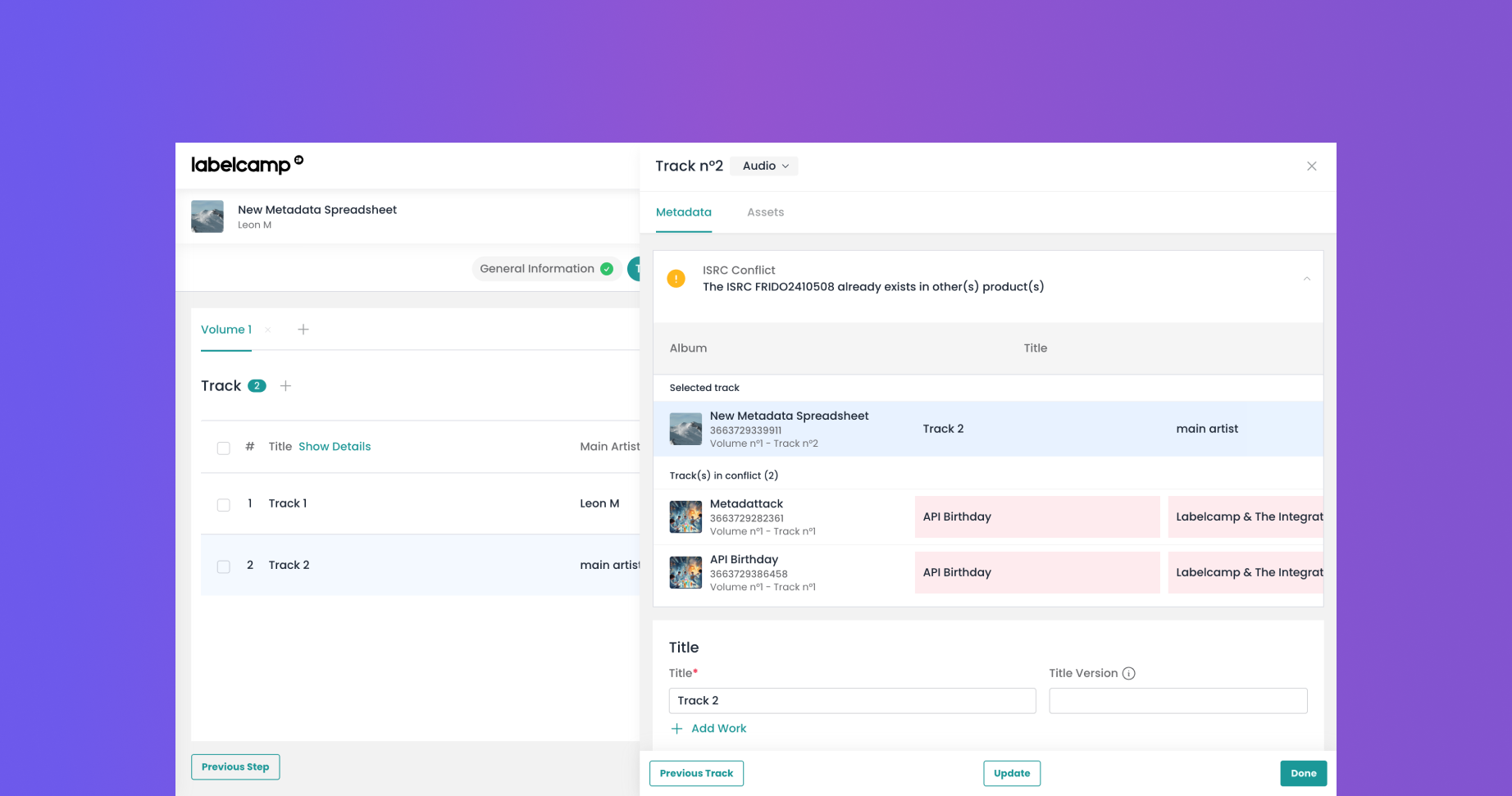
このリストを使用して、関連する製品のトラックリスト内の「トラックタイトル」または「ISRC」を更新することで、手動で競合を解決することができます。
あるいは、「このタイトルを適用」リンクを使用すると、現在表示されているトラックのタイトルで、競合の影響を受けるすべてのトラックのタイトルを一度に更新することもできます。
「このタイトルを適用」ボタンをクリックすると、競合しているトラック「First」のタイトルが「API Birthday」に変更され、競合が解決されます:

Labelcampでは、共通のISRCに関連付けられた異なるタイトルバージョン自体はISRCの競合を引き起こしません。競合を引き起こすのは、異なるトラックタイトルのみです。
トラックの削除
各トラック番号の前にあるチェックボックスにチェックを入れることで、削除するトラックを1つまたは複数選択できます。その後、ページ下部に表示される「削除」ボタンをクリックするだけです。
アルバム全体を削除するには、アルバムタイトルの左端にある「x」アイコンをクリックし、削除を確認するだけです。
オーディオのインポート
必要なオーディオ形式
インポート時に有効と認められるためには、オーディオファイルが以下の要件を満たしている必要があります:
ファイルは、録音スタジオから提供されたマスター音源、またはそれらのマスター音源と完全に同一のコピーである必要があります
ファイルは圧縮されていないこと(MP3や類似形式は不可)
対応ファイル拡張子:WAV、AIFF、またはFLAC
オーディオ形式:16ビット、24ビット、イマーシブオーディオ、Apple Digital Masters
モノラル音声ファイルは受け付けられません。
一括アップロード
アルバム全体をアップロードする場合は、ファイルに以下のとおり正しい順序で番号を付けてください:
01_aaa.wav、02_bbb.wav、03_ccc.wav、など
01-aaa.wav、02-bbb.wav、03-ccc.wav など
01.aaa.wav、02.bbb.wav、03.ccc.wav など
01 aaa.wav、02 bbb.wav、03 ccc.wav など
処理
必要な情報がすべて揃ったら、ボリューム全体のオーディオを一度に追加することも、トラックごとに追加することもできます。
1 巻分の場合:
該当するボリュームの「一括アップロード」ボタンをクリックします
オーディオマスターの種類(16ビット、24ビット、またはイマーシブ)を選択します
お使いのコンピュータ上のトラックの保存場所を選択します
トラック単位の場合:
該当するトラックの「オーディオをアップロード」ボタンをクリックしてください
コンピュータ上のトラックの保存場所を選択します。
オーディオのインポート進捗
オーディオのインポートが正常に開始されると、トラックの右側にインポート進捗バーが表示され、インポートの進行状況をリアルタイムで確認できます。
オーディオのインポートと処理が正常に完了すると、該当する列にオーディオファイルの再生時間とマスタータイプ(16ビット、24ビット、Dolby Atmos)が表示されます。
オーディオのインポートが完了すると、画面上部に緑色のボックスが表示され、インポートの結果を確認するメールが届くことが示されます。
オーディオアセットは、1ファイルあたり25 GBを超えてはなりません。
オーディオマスターの仕様
Labelcampはさまざまな種類のオーディオマスターに対応しており、ユーザーインターフェースまたはAPIを通じてLabelcampにアップロードできます。以下に詳述する要件に準拠したオーディオマスターをアップロードすることで、期待どおりにアップロード、処理、およびDSPへの配信が行われることが保証されます。
一般的な要件
Labelcampにアップロードされるオーディオファイルは、マスタリングスタジオから提供されたマスタリング済みファイル、またはそのマスタファイルの完全なコピーでなければなりません。
オーディオファイルは、アップサンプリングされたファイル(つまり、16 ビットファイルを 24 ビットファイルに変換したもの、mp3 ファイルを 16 ビットファイルに変換したものなど)であってはなりません。そのようなファイルは、ほとんどの DSP によって識別され、拒否されます。
1 つのトラックに対して異なるマスターファイルがアップロードされる場合、それらのファイルは構造(無音部分、フェードイン・フェードアウトなど)および再生時間の両方で同一でなければなりません。許容される最大誤差は 4.00 秒です。
API経由でアップロードされる16ビットおよび24ビットのマスターファイルについては、FLAC形式の使用を強く推奨します。この軽量かつロスレスな形式を使用することで、帯域幅の消費を抑え、マスターファイルのアップロードおよび処理を迅速化できます。(注:Labelcampにアップロードされたすべてのオーディオファイルは、保存のためにFLAC形式に変換されます。)
16ビットオーディオ
24ビットオーディオマスターの必須仕様:
2チャンネルのマスタリング済みステレオファイル
ビット深度:16ビット
最小サンプリングレート:44.1 kHz
フォーマット:WAV、AIFF、またはFLAC
24ビットオーディオ
24ビットオーディオマスターに必要な仕様:
2チャンネル・マスタリング済みステレオファイル
ビット深度:24ビット
対応サンプリングレート:44.1 kHz / 48 kHz / 88.2 kHz / 96 kHz / 176.4 kHz / 192 kHz
フォーマット:WAV、AIFF、またはFLAC
没入型オーディオ - Dolby Atmos
没入型ドルビーアトモス・マスターは、当社のLabelcampアプリでサポートされており、トラックの標準および必須のステレオ・マスターファイルと同じアップロード方法に従って、どのトラックにもアップロードできます。
Dolby Atmos マスターファイルは、この技術に対応したマスタリングスタジオでマスタリングされたマルチチャンネルオーディオマスターでなければなりません。
Labelcampのユーザーインターフェースを通じてアップロードされるDolby Atmosファイルは、拡張子が.wavである必要があります。
API 経由でのアップロードの場合、アップロードを高速化するために .zip 拡張子も使用可能です(APIのドキュメントはこちらでご覧いただけます)。
Dolby Atmosマスターファイルは、この種の没入型オーディオフォーマットに対応しているプラットフォーム のみ配信可能です。
Dolby Atmosに関するご質問や、DSPへの配信を開始したい場合は、ディストリビューターはLabelcampインテグレーションチームまでお問い合わせください。
Dolby Atmosマスターはファイルサイズが大きいため、この種のマスターファイルにはストレージおよび配信に関する特別な料金体系が適用されます。この料金体系についてご質問がある場合は、Labelcampの営業担当者までお問い合わせください。
Apple Digital Masters
Apple Digital Masters(ADM)は、24ビットのApple Digital Mastersを商品ページにアップロードし、商品の「一般情報」タブにある「Apple Digital Master」セクションの「サウンドエンジニアのメールアドレス」欄に、該当するマスタリングスタジオのメールアドレスを入力することで、Appleに送信できます。 このメールアドレスは、AppleのADMプログラムに登録されている必要があります。
16ビットの標準マスターと24ビットのADMマスターは、どちらも同じ商品にアップロードできます。また、ADMマスターには、標準マスターとは異なるISRCは必要ありません。
Apple サウンドエンジニア認定に関する詳細については、担当の Apple 担当者にお問い合わせください。
配信を確実にするため、マスターおよびビジュアルアセットを含む製品の総容量は 50 GB を超えてはなりません。
歌詞の追加
Labelcamp では歌詞を追加することができますが、以下のルールを遵守する必要があります:
I - 行間、構成、大文字の使用
行間。1つのヴァースまたはコーラス内の各行は、行間を1行分にしてください。セクションやスタンザの区切りには、2行分の行間を空けてください。
大文字の使用。各行の先頭は大文字で始める必要があります。
句読点。行末やセクションの区切りには、ピリオドやコンマを使用しないでください。疑問符や感嘆符は、文の終わりに適切であれば記載してください。
イタリック体および太字。イタリック体や太字は使用しないでください。
II - 歌詞
歌詞は音声と一致している必要があります。つまり、セクションの見出しやボーカリストの名前など、音声には含まれていないテキストを含めてはいけません。以下の点に注意してください:
繰り返される行やコーラスはすべて書き起こしてください
「Chorus 2x」などの表記で繰り返されるコーラスを示さないでください。
「イントロ」「ヴァース」「コーラス」「フック」「アウトロ」などのセクション見出しを含めないでください
バックコーラス、ささやき声、サンプリングされた音源が楽曲の内容に寄与している場合は、括弧で囲んで書き起こしてください
短縮形やスラングの使用は許可されています。露骨な表現はすべて、音声で聞こえる通りに書き起こしてください。
露骨な表現を含むバージョンが存在する場合、クリーンバージョンの歌詞を提供する際は:
音声から単語の一部のみが削除されている場合は、聞き取れる部分を記載し、省略された各文字をアスタリスクで置き換えてください(例:f**k、c**t、pr*ck)。
音声から単語全体が明らかに編集または削除されている場合は、その単語を4つのアスタリスクで置き換えてください
III - 例
君に夜中に電話して、僕の気持ちを伝えたい
(We'll go all, all, all night long)君を夜通し、丘を下って連れて
行きたい
(We'll go all, all, all night long)
君が聞きたくないことを教えてあげるよ
(We'll go all, all, all night long) 暗い場所を見せて
あげるけど、怖がらないで
(We'll go all, all, all night long)
君の心の中には何かがある 説明
するのは難しい みんな君のことを話している
よ、坊や でも君
は相変わらずだ 君の心の中には何か
がある 説明
するのは難しい みんな君のことを話している
よ、
坊や でも君は相変わらずだ
コンピレーションを作成する
コンピレーションを作成するには、既存のリリースから個々のトラックを追加する方法と、既存のリリースを丸ごと追加する方法の2つがあります。
既存のトラックを追加する
各ボリュームのトラックリストの上部にある「+」アイコンをクリックすると、新しいトラックを追加できます。そのアイコンにカーソルを合わせ、「カタログからトラック」を選択してください。
新しいウィンドウが開き、既存のトラックカタログを検索して、追加するトラックを選択できます。
既存のアルバム全体を追加する
「既存のリリースを追加」ボタンをクリックすることで、既存のリリースを用いてコンピレーションを作成することもできます。
新しいウィンドウが開き、承認済みのすべてのリリースから選択できるようになります。
これが役に立ちましたか?
まだお困りですか? チームに質問